


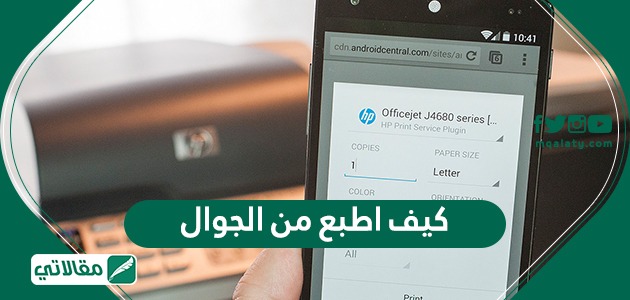
في عالمنا الرقمي المتسارع، أصبح الجوال جزءًا لا يتجزأ من حياتنا اليومية، ونحن نعتمد عليه في إنجاز العديد من المهام. من بين هذه المهام، غالبًا ما نحتاج إلى طباعة من الجوال، سواء كانت صورًا، مستندات، أو حتى رسائل بريد إلكتروني. لحسن الحظ، هناك عدة طرق لتحقيق ذلك، بدءًا من الطرق التقليدية باستخدام كابل USB وصولًا إلى التقنيات الحديثة مثل الواي فاي والبلوتوث. هذا المقال سيوفر لك دليلًا شاملاً حول كيفية الطباعة من الجوال بسهولة ويسر، مع التركيز على مختلف أنواع الطابعات والأنظمة.
ربط الجوال بالطابعة: الخطوة الأولى نحو الطباعة السهلة
لم تكن عملية ربط الجوال بالطابعة سهلة كما هي اليوم. في الماضي، كان الاعتماد على الكمبيوتر كوسيط أمرًا ضروريًا. أما الآن، فقد أتاحت لنا تقنيات الاتصال اللاسلكية مثل الواي فاي والبلوتوث إمكانية توصيل هواتفنا الذكية بالطابعات مباشرة. ومع ذلك، لا تزال بعض الطابعات، خاصة القديمة منها، تتطلب استخدام كابل USB.
لحسن الحظ، هناك حلول لهذه الطابعات القديمة أيضًا. يمكنك استخدام كابل OTG (On-The-Go) لتوصيل الجوال بالطابعة عبر منفذ USB. هذا الكابل البسيط يسمح للجوال بالتعرف على الطابعة كجهاز تخزين خارجي، وبالتالي القدرة على إرسال الملفات إلى الطابعة للطباعة.
كيف اطبع من الجوال باستخدام تطبيق Printer Share؟
تعتبر تطبيقات الهواتف الذكية من أهم الأدوات التي سهلت عملية الطباعة من الجوال. تطبيق Printer Share هو أحد أبرز هذه التطبيقات، وهو متوفر مجانًا على متجر Google Play لأجهزة الأندرويد. إليك خطوات استخدام التطبيق:
- قم بتحميل وتثبيت تطبيق Printer Share من Google Play.
- انتقل إلى إعدادات جوالك، وابحث عن خيار “الاتصال بالطابعة” أو ما شابهه.
- في القائمة التي تظهر، قم بتفعيل تطبيق Printer Share كطابعة افتراضية لجوالك.
- قم بتوصيل الطابعة بالجوال باستخدام كابل USB و كابل OTG.
- تأكد من تشغيل الطابعة والتطبيق على الجوال.
- داخل تطبيق Printer Share، اضغط على “Select”، ثم “Direct USB Connected”، ثم اختر اسم الطابعة الخاصة بك.
- وافق على طلب التطبيق بالوصول إلى ذاكرة الهاتف لتحميل الملفات.
- اختر الملف الذي تريد طباعته واضغط على “موافق” لإرساله إلى الطابعة.
كيف اطبع من الجوال بالواي فاي: الحل الأمثل للمستخدمين العصريين
تعتبر خاصية الواي فاي من أحدث وأكثر الطرق شيوعًا لـالطباعة من الجوال. هذه الطريقة تتيح لك الطباعة لاسلكيًا، مما يوفر لك حرية الحركة والتنقل. مستخدمو هواتف أيفون تحديدًا يمكنهم الاستفادة من خاصية AirPrint، التي تسهل عملية الطباعة بشكل كبير. إليك كيفية استخدامها:
- تأكد من أن جوالك الأيفون والطابعة متصلان بنفس شبكة الواي فاي.
- ابحث يدويًا عن اسم الطابعة المتوفرة ضمن قائمة الأجهزة المتصلة بشبكة الواي فاي.
- اختر اسم الطابعة واضغط “موافق”.
- سيتمكن جهازك من تحديد الطابعة والطباعة منها بسهولة.
الطباعة من الجوال لطابعات HP و Canon و Epson
تختلف خطوات الطباعة من الجوال باختلاف نوع الطابعة. فيما يلي خطوات الطباعة لبعض الأنواع الشائعة:
كيف اطبع من الجوال للطابعة HP؟
للطباعة من جوالك الأندرويد إلى طابعة HP، تأكد من أن جوالك يعمل بنظام تشغيل أندرويد 5.0 أو أحدث. قم بتحميل تطبيق HP Print Service Plugin من Google Play، وتأكد من توصيل الجوال والطابعة بنفس شبكة الواي فاي. شغل الطابعة، واختر الملف الذي تريد طباعته، ثم اضغط “طباعة”.
كيف اطبع من الجوال على طابعة كانون؟
هناك طريقتان لطباعة الملفات من جوالك عبر طابعة كانون:
- الطريقة اللاسلكية: قم بتحميل تطبيق Canon Print Service، وقم بتثبيت الطابعة على جوالك. شغل الطابعة، وفعّل خاصية الواي فاي عليها، ثم قم بتوصيل الجوال بنفس الشبكة. اختر الملف المراد طباعته واضغط “طباعة”.
- الطريقة السلكية: قم بتوصيل الجوال والطابعة باستخدام كابل USB.
طريقة الطباعة من الجوال إلى الطابعة إبسون
للاستفادة من جودة الطباعة والألوان المذهلة التي تتميز بها طابعات إبسون، قم بتحميل تطبيق Epson iPrint. قم بتثبيت التطبيق وتفعيل خدمة الواي فاي على الجوال، وتوصيل الطابعة بنفس الشبكة، ثم اختر الملف المراد طباعته واضغط “طباعة”.
الخلاصة: اطباعة من الجوال لم تعد مهمة مستحيلة
باختصار، الطباعة من الجوال أصبحت عملية بسيطة ومتاحة للجميع. سواء كنت تستخدم كابل USB، الواي فاي، أو تطبيقًا خاصًا، فإن الخطوات واضحة ومباشرة. من خلال اتباع الإرشادات المذكورة في هذا المقال، ستتمكن من طباعة من الجوال بكل سهولة وفعالية، والاستمتاع بمشاركة أفكارك وذكرياتك مع الآخرين. لا تتردد في تجربة الطرق المختلفة واختيار الطريقة التي تناسبك أكثر، وتذكر أن التكنولوجيا تتطور باستمرار، وستجد دائمًا حلولًا جديدة ومبتكرة لتلبية احتياجاتك.