


يعاني العديد من مستخدمي نظام التشغيل “ويندوز” من مشكلة بطء التشغيل التي تطرأ بعد فترة من استخدام أجهزتهم، وذلك نتيجة لتراكم التطبيقات المثبتة واستخدامها المتواصل. وبينما يلجأ البعض إلى إعادة تثبيت النظام كحل جذري، توجد حلول وطرق أخرى فعالة لمعالجة هذه المشكلة دون الحاجة إلى هذه الخطوة الجذرية. ومع ذلك، يجب التنويه إلى أن هذه الحلول تكون أكثر فعالية مع الأجهزة التي كانت تتمتع بأداء سريع في البداية ثم تباطأت، وتتطلب عتادًا مناسبًا، فإذا كانت مواصفات جهازك قديمة فهي السبب الرئيسي في البطء.
تتزايد الشكاوى من بطء أداء ويندوز مع مرور الوقت، خاصة مع كثرة البرامج والتطبيقات المثبتة. وتشير الإحصائيات إلى أن غالبية المستخدمين يواجهون هذه المشكلة خلال العام الأول من استخدام أجهزتهم الجديدة. وتعتبر هذه المشكلة مصدر إزعاج للكثيرين، حيث تؤثر على إنتاجيتهم وتجربة استخدامهم للحاسوب بشكل عام.
1- باستخدام مدير المهام
تعتبر هذه الطريقة الأسرع والأكثر سهولة لحل مشكلة بطء التشغيل، إذ لا تتطلب أي مهارات خاصة أو معرفة متعمقة بأنظمة التشغيل. كل ما عليك فعله هو فتح تطبيق مدير المهام (Task Manager).
ثم يمكنك التوجه إلى صفحة تطبيقات بدء التشغيل (Startup apps)، وهي التطبيقات التي تعمل تلقائيًا عند تشغيل جهاز الكمبيوتر. ستجد في هذه القائمة خيارًا يوضح لك تأثير كل تطبيق على سرعة بدء التشغيل، سواء كان تأثيره كبيرًا أم لا.
يمكنك إيقاف تشغيل التطبيقات التي لها تأثير كبير على سرعة بدء التشغيل، وهذا لا يعني أنك لن تتمكن من استخدامها لاحقًا، بل يمكنك تشغيلها يدويًا متى احتجت إليها.
2- طريقة أخرى للوصول إلى خيار تطبيقات بدء التشغيل
عمومًا، يعد خيار تطبيقات بدء التشغيل المدمج في نظام “ويندوز” أحد أفضل الحلول للتحكم في التطبيقات التي تعمل تلقائيًا مع النظام. لذلك، يوفر النظام أكثر من طريقة للوصول إلى هذا الخيار وتعديله.
إذا كانت واجهة مدير المهام غير مريحة لك، يمكنك استخدام واجهة الإعدادات الجديدة في “ويندوز 11”. يمكنك القيام بذلك بالتوجه إلى تطبيق الإعدادات (Settings) ثم خيار التطبيقات (Apps) ثم تطبيقات بدء التشغيل (Startup apps)، لتظهر أمامك قائمة بالتطبيقات التي تعمل تلقائيًا.
ستجد بجوار كل تطبيق خيارًا لتشغيله أو إيقافه، ومن خلال تغيير هذا الخيار يمكنك التحكم في حالة تشغيل التطبيق مع النظام.
3- تعديل سجل النظام
يحتوي نظام “ويندوز” على آلية تحكم دقيقة في كافة تفاصيله تسمى “سجل النظام” أو “Registry”. تتيح لك هذه الآلية التحكم في كافة العمليات الدقيقة التي يقوم بها النظام دون علمك.
يمكنك بسهولة التعديل على سجل النظام وإيقاف التطبيقات التي تعمل تلقائيًا مع النظام. ومع ذلك، يجب التنويه إلى أن عملية تعديل سجل النظام هي عملية متقدمة تتطلب مستوى معينًا من المهارة والدقة لتجنب تلف النظام.
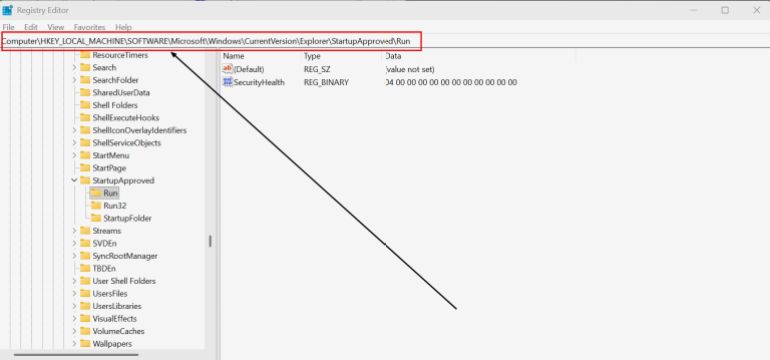
للوصول إلى سجل النظام، يمكنك التوجه إلى قائمة التشغيل في “ويندوز” وكتابة الأمر “regedit”، ثم تحتاج إلى التوجه إلى العنوان المناسب. ينصح دائمًا بأخذ نسخة احتياطية من سجل النظام قبل التعديل عليه حتى تتمكن من العودة إليه في حالة حدوث أي مشكلة.
4- تحميل تطبيق “Autorun” من “مايكروسوفت”
توفر “مايكروسوفت” تطبيقًا خارجيًا يمكن تحميله من متجر التطبيقات للتعديل في التطبيقات التي تعمل تلقائيًا مع نظام التشغيل. يعتبر هذا التطبيق خيارًا أسهل من تعديل سجل النظام وأكثر احترافية من تعديل قائمة التطبيقات تقليديًا.
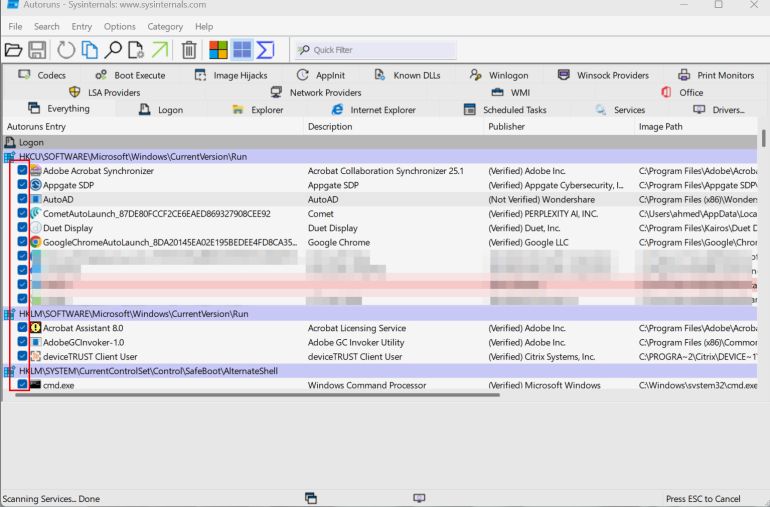
يطلق على هذا التطبيق اسم “Autorun”، ويمكن تحميله من متجر “مايكروسوفت” الرسمي مباشرة. لا يحتاج هذا التطبيق إلى تثبيت لكي يعمل. فور تحميله، ستجد أمامك قائمة بالتطبيقات التي تعمل تلقائيًا، ويمكنك اختيار التطبيق الذي ترغب في تفعيله أو إزالته.
من المتوقع أن تطلق مايكروسوفت تحديثًا جديدًا لنظام “ويندوز” في الربع الأول من عام 2026 يتضمن تحسينات إضافية في إدارة تطبيقات بدء التشغيل. وينصح المستخدمون بمتابعة التحديثات الرسمية للنظام للاستفادة من أحدث الميزات والتحسينات. كما يجب الانتباه إلى أن تحسين أداء ويندوز يتطلب أيضًا صيانة دورية للجهاز وتحديث برامج التشغيل.